文書管理 編集
機能概要
| No. | 行うことができる操作 | 操作可能な利用者 |
|---|---|---|
| 1 | 文書管理の文書の内容を編集 |
|
| 2 | 文書にファイルをアップロード |
|
| 3 | 文書の下書きを保存 |
|
| 4 | 文書の削除 | 文書の登録者又は、システム管理者 |
画面イメージ

ボタン説明
| 1 | 保存
 |
編集した内容を保存します。 |
|---|---|---|
| 2 | 下書きを保存
 |
編集した内容を差出人の下書きとして保存します。 |
| 3 | 保存&新規
 |
編集した内容を保存し、新しい文書を作成します。文書の新規作成の場合表示します。 |
| 4 | 保存&通知
 |
編集した内容を保存し、差出人・閲覧者に通知をします。 |
| 5 | 削除
 |
既存の文書を削除します。既存の文書を編集している場合表示します。 |
| 6 | キャンセル
 |
編集した内容を反映させないで画面「文書管理 一覧」又は「文書管理 表示」へ戻ります。 |
| 7 | 文書管理情報-掲載フォルダ |
|
| 8 | 添付ファイル |
画面「管理者メニュー メイン」にて「1件の文書に対して添付可能なファイル数」の設定値までファイルを追加することができます。
|
| 9 | 文書の閲覧・必読文書の設定
  |
〔 参照を許可する〕にチェックが入っていない場合必須項目になります。掲載するフォルダに対して全ての利用者が参照権限を持っている場合、〔参照を許可する〕は表示されます。 参照を許可する〕にチェックが入っていない場合必須項目になります。掲載するフォルダに対して全ての利用者が参照権限を持っている場合、〔参照を許可する〕は表示されます。
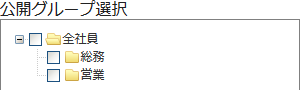
公開グループを選択します。表示されるグループは掲載するフォルダに対して参照権限のある公開グループが表示されます。チェックを入れることでグループの選択をすることができます。選択ボタンをクリックするとチェックの入っているグループが閲覧を許可する公開グループに移動します。
公開グループを表示します。左側のチェックを入れることでグループの選択をすることができます。削除ボタンをクリックするとチェックの入っているグループが公開グループ選択に移動します。また、右側のチェックボックスで公開するグループに対して必読を設定することができます。 |
| 10 | 項目内容表示切替 |
|
 〕をクリックすると、フォルダ選択画面を表示し、選択することができます。
 〕は文書へ添付ファイルを追加します。
 〕は添付ファイルの名前や説明を編集します。
 〕は添付ファイルの差替えをします。
 〕は添付ファイルを削除します。
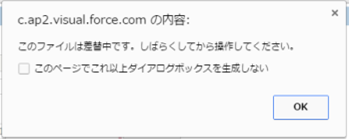
 〕はバージョンや更新日等の更新履歴を表示します。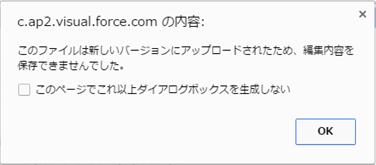

 〕、各タイトルラベルのいずれかをクリックすると各タイトルの内容を表示します。
 〕、各タイトルラベルのいずれかをクリックすると各タイトルの内容を非表示にします。
項目説明
| 1 | 文書管理情報 |
掲載フォルダの「文書管理 フォーマットの設定」画面 [項目の選択]で選択された項目を表示します。
※マークはArgus必須表示項目を表します。
|
|---|---|---|
| 2 | 添付ファイル |
|
| 3 | 文書の閲覧・必読文書の設定 |
文書の閲覧権限、必読設定をします。掲載するフォルダに対して全ての利用者が参照権限を持っている場合、〔参照を許可する〕と〔必読の対象とする〕が表示されます。
|
| 4 | ▲ページ上部に戻る |
クリックする事でページの上部へ戻ることができます。 |
関連ページ
- 文書管理(一覧)
- Argusの文書管理 一覧のヘルプです
- 文書管理(表示)
- Argusの文書管理 表示のヘルプです
- 文書管理(子フォルダの設定)
- Argusの文書管理 子フォルダの設定のヘルプです
- 文書管理(子フォルダの編集)
- Argusの文書管理 子フォルダの編集のヘルプです
- 文書管理(フォーマットの設定)
- Argusの文書管理 フォーマットの設定のヘルプです
- 文書管理(表示)【閲覧状況確認】
- Argusの文書管理のヘルプです
- 文書管理(ファイルサイズトップ100)
- Argusの文書管理 ファイルサイズトップ100のヘルプです